Solicitudes de compra
Alta de Solicitud
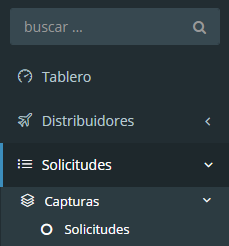
Para generar una nueva solicitud o consultar las que se tienen dadas de alta ir a la opción:
EL sistema nos presentará el tablero con todas las solicitudes que se tienen generadas y no se han pasado a solicitud de autorización:
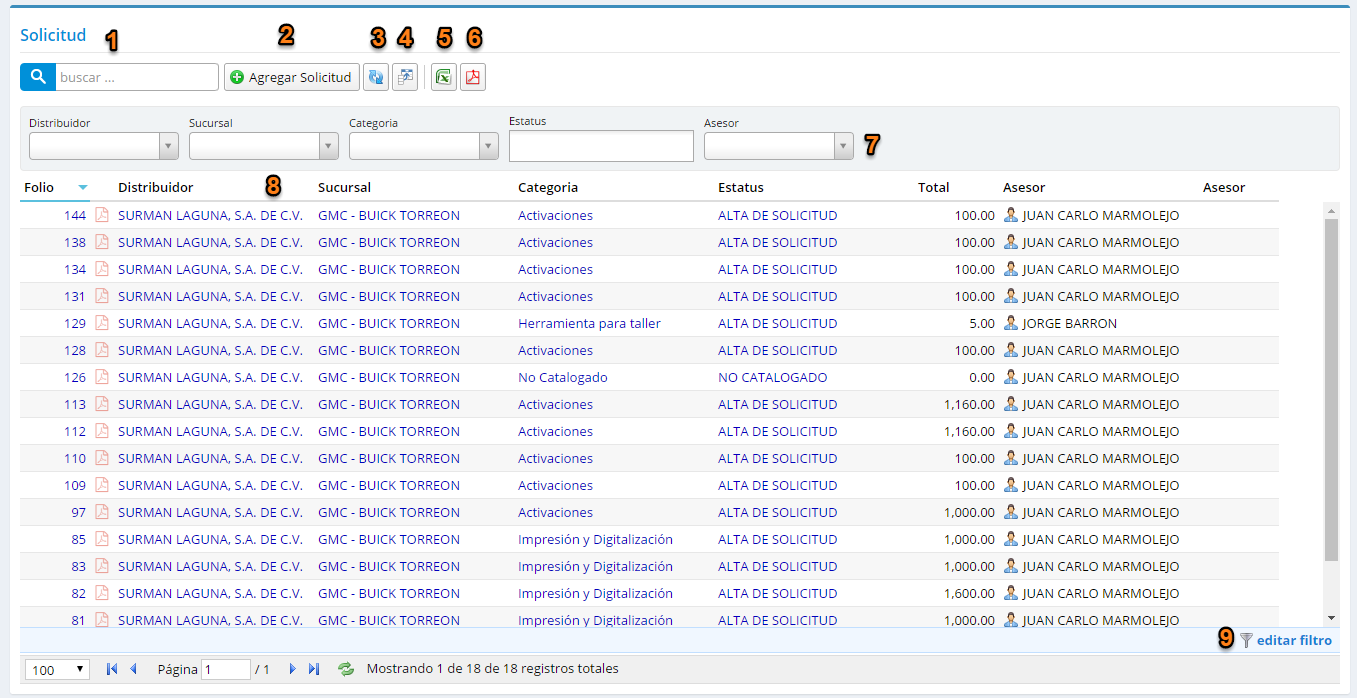
Descripción de la pantalla
- Búsqueda en con el texto ingresado
- Crea una nueva solicitud
- Actualiza la pantalla
- Personaliza la vista de la tabla
- Genera archivo de excel con el contenido de la tabla
- Genera reporte en PDF con el contenido de la tabla
- Filtros de información
- Solicitudes generadas
- Edición de filtros personalizados
Para agregar una nueva solicitud se utiliza el botón 
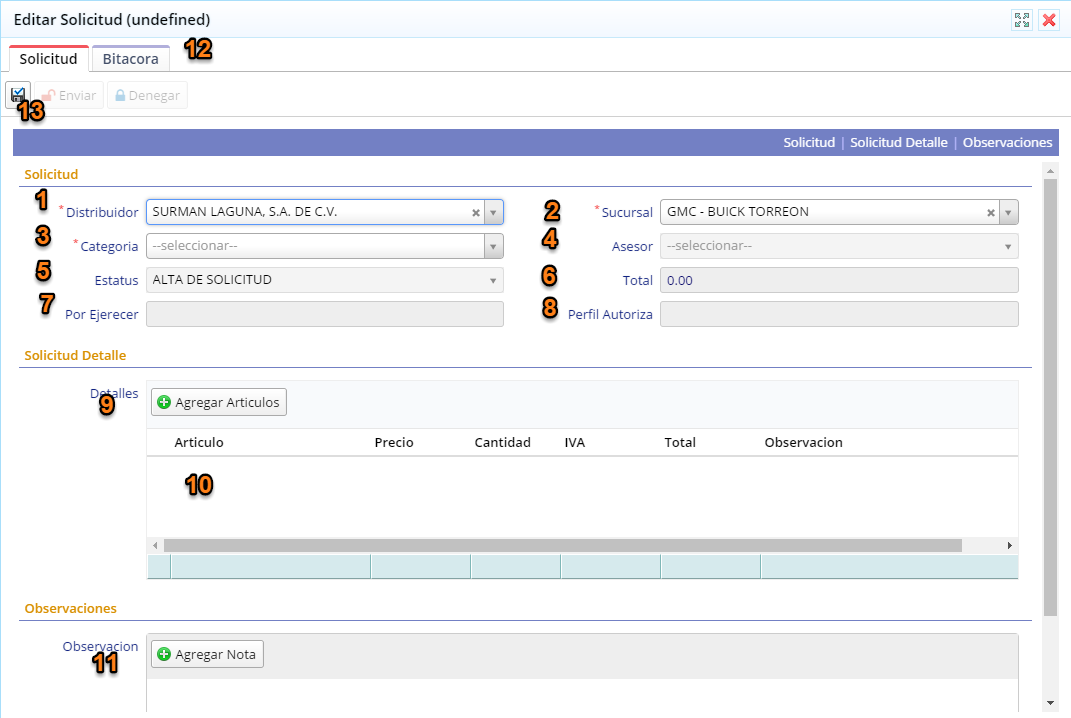
- Distribuidor al que el usuario tiene acceso
- Sucursal al que usuario tiene acceso
- Catálogo de categorías
- Asesor a cargo del proceso de compra de la categoría seleccionada
- Estatus de la Solicitud
- Total de la solicitud
- Presupuesto por ejercer para esa categoría
- Perfil que tiene que autorizar la solicitud, esto esta dado por el monto total.
- Selección de artículos de la categoría
- Detalle de la solicitud
- Observaciones al asesor de compras
- Bitácora de la solicitud
- Guardar Solicitud
Al agregar artículos a la solicitud:

Esta pantalla nos permitirá agregar N elementos seleccionandolos con la casilla de verificación del lado izquierdo de cada artículo, así también podremos indicar la cantidad deseada, en caso de que deseemos realizar una búsqueda, bastará con ingresar el texto en el campo  . Una vez terminada la selección podremos agregar los elementos al detalle con el botón
  .
.
Una vez cargada la solicitud se procede a guardarla 
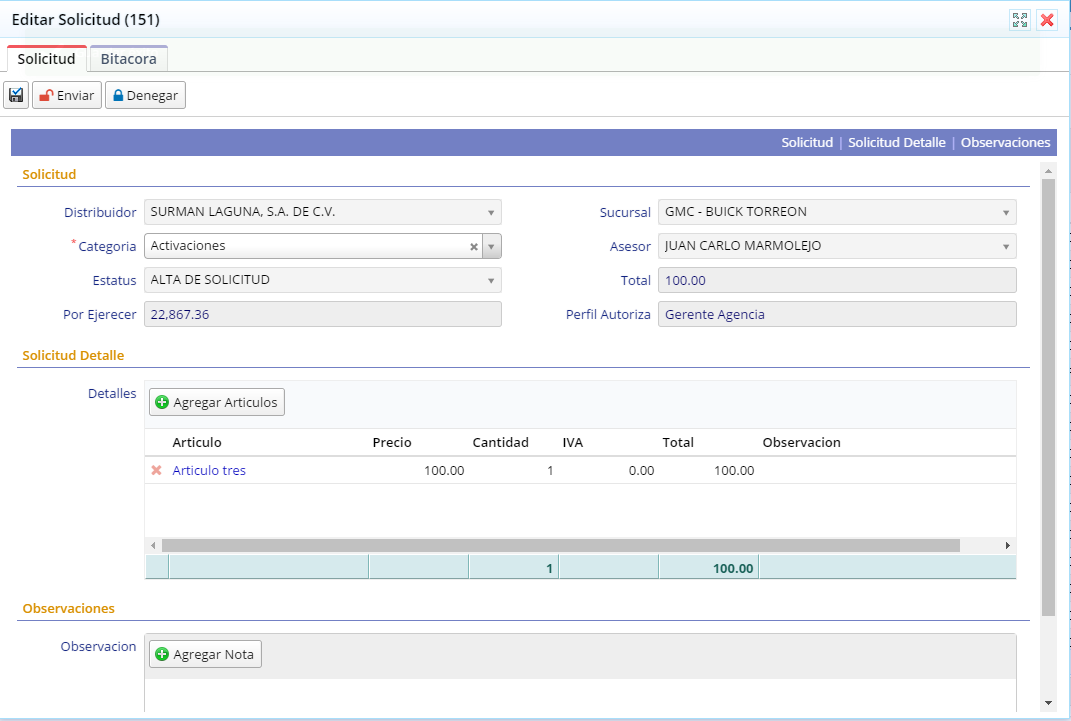
Como se puede observar se activan dos botones:

Manda la solicitud al siguiente punto en el proceso de solicitud, validando el presupuesto de la categoría, si este es excedido se genera un aviso de presupuesto excedido
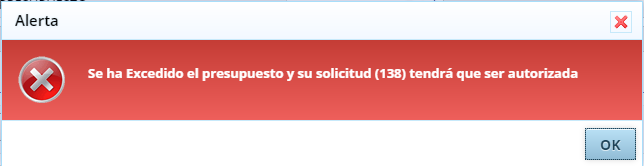
y la solicitud tendrá que ser validada, si esta dentro del presupuesto procederá a su autorización normal

Permite cancelar la Solicitud